
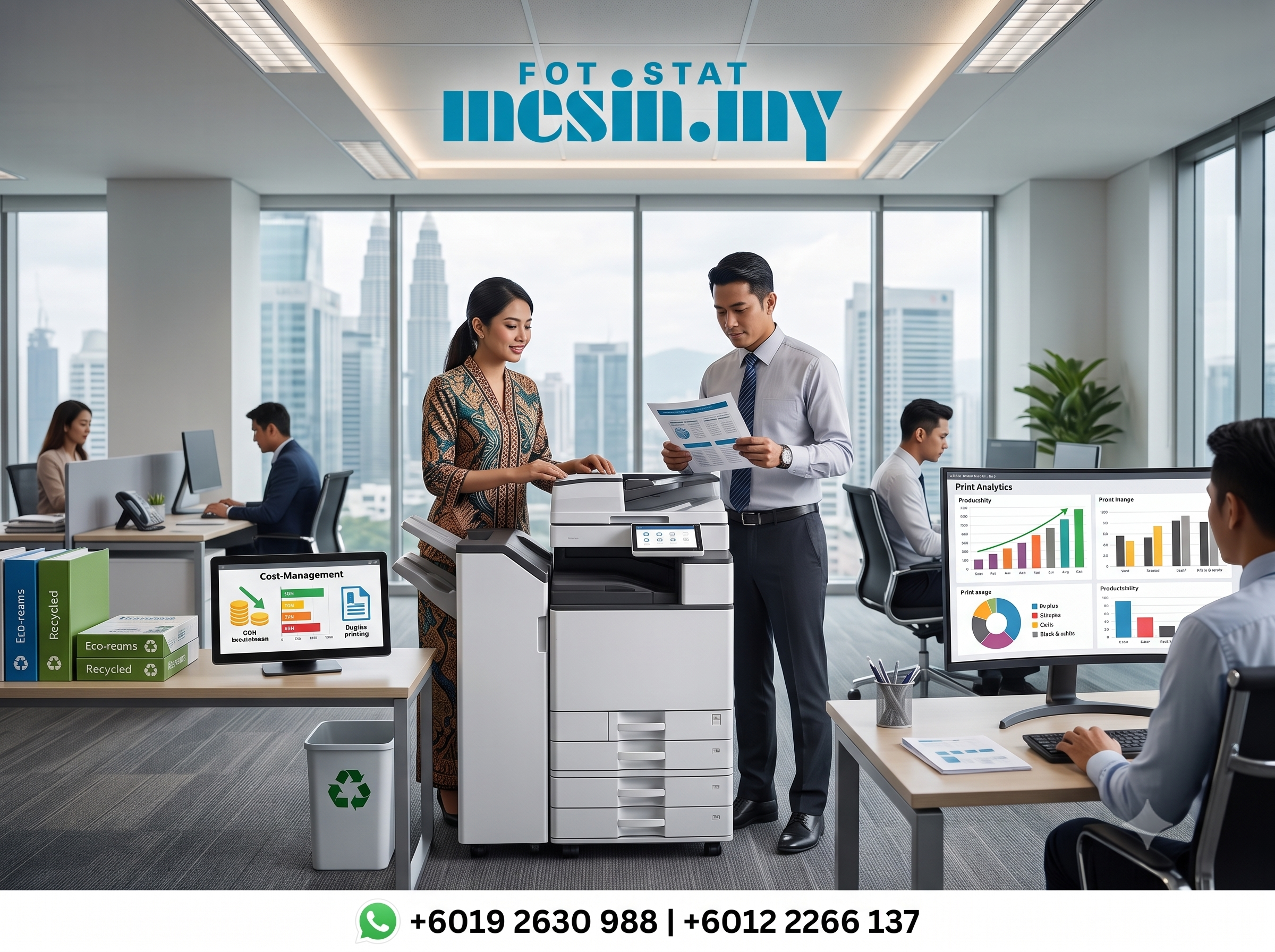
Antara faktor yang menyumbang kepada peningkatan kos termasuk penggunaan cetakan warna yang tidak terkawal, pencetakan dokumen yang tidak diperlukan dan penggunaan mesin yang kurang sesuai dengan keperluan pejabat. Selain itu, mesin yang kerap mengalami kerosakan juga boleh meningkatkan kos penyelenggaraan serta mengganggu kelancaran operasi. Dengan strategi yang betul, syarikat boleh mengurangkan pembaziran tanpa menjejaskan keupayaan pekerja untuk menjalankan tugas harian mereka.
Dalam artikel ini, kami akan berkongsi beberapa strategi praktikal untuk mengurangkan kos cetakan pejabat, termasuk cara mengoptimumkan penggunaan mesin fotostat, mengurus penggunaan toner dan melaksanakan amalan percetakan yang lebih cekap untuk meningkatkan keuntungan perniagaan.
7 Langkah Strategik Mengurangkan Kos Cetakan Pejabat
Berikut adalah panduan praktikal yang boleh diguna pakai oleh setiap organisasi perniagaan:
1. Hadkan Cetakan Berwarna (Color Printing)
Cetakan berwarna melibatkan kos toner atau dakwat yang jauh lebih mahal berbanding cetakan hitam putih (monochrome). Pihak pengurusan boleh menetapkan tetapan lalai (default settings) pada komputer pejabat kepada mod hitam putih untuk semua dokumen umum, dan hanya membenarkan cetakan berwarna untuk dokumen luaran yang rasmi atau pembentangan penting sahaja.
2. Galakkan Amalan Cetakan Dua Muka (Duplex Printing)
Penggunaan kertas boleh dikurangkan sehingga separuh sekiranya semua pekerja membiasakan diri mencetak pada kedua-dua belah muka surat (timbal balik). Pastikan mesin pencetak atau peranti fotostat di pejabat dikonfigurasikan secara automatik untuk melakukan cetakan dua muka bagi setiap dokumen tebal atau laporan mesyuarat.
3. Utamakan Pendigitalan Dokumen (Paperless Office)
Langkah paling efektif untuk memotong kos pencetakan adalah dengan mengurangkan kebergantungan kepada kertas secara menyeluruh. Simpan dan kongsi fail menggunakan platform awan (cloud storage), gunakan tandatangan digital untuk dokumen rasmi, serta galakkan komunikasi mesra digital bagi mesyuarat tanpa menggunakan salinan fizikal bercetak.
4. Lakukan Audit Penggunaan dan Tetapkan Kuota Cetakan
Kebocoran kos sering berlaku apabila cetakan peribadi atau cetakan berlebihan dilakukan tanpa kawalan. Dengan melaksanakan sistem pengurusan cetakan yang memantau penggunaan setiap kakitangan, pihak syarikat boleh mengenakan kuota cetakan bulanan mengikut keperluan jabatan bagi membendung sikap membazir.
5. Pilih Modera Pencetakan Draf untuk Kegunaan Dalaman
Bagi draf tugasan, semakan dalaman, atau nota mesyuarat sementara yang tidak memerlukan kualiti visual tinggi, tetapkan kualiti cetakan kepada mod draf (draft mode). Langkah mudah ini bukan sahaja menjimatkan masa cetakan, malah menggunakan jumlah dakwat yang jauh lebih sedikit berbanding mod resolusi tinggi.
6. Manfaatkan Pelan Sewaan Mesin Fotostat Komersial
Memiliki mesin cetak sendiri secara tunai sering kali membebankan kerana kos alat ganti dan pembaikan ditanggung sepenuhnya oleh syarikat apabila berlaku kerosakan. Melalui langganan pakej sewaan mesin fotostat, kos penyelenggaraan, servis, serta bekalan alat ganti lazimnya dilindungi di bawah perjanjian vendor, sekali gus menjadikan perbelanjaan bulanan lebih terancang dan menstabilkan aliran tunai.
7. Lakukan Servis dan Penyelenggaraan Mesin Secara Berkala
Mesin fotostat atau pencetak yang jarang diselenggara cenderung menggunakan lebih banyak tenaga elektrik dan membazirkan dakwat akibat masalah teknikal seperti kepala cetak tersumbat atau komponen yang aus. Penyelenggaraan berkala memastikan peranti sentiasa berada dalam tahap kecekapan optimum dan memanjangkan jangka hayat mesin.
Tip Eksekutif Pengurusan Pejabat:
Didik dan pupuk kesedaran dalam kalangan warga kerja mengenai kepentingan memelihara alam sekitar serta penjimatan kos syarikat. Amalan kecil seperti mengitar semula kertas terpakai untuk nota contengan turut menyumbang kepada kecekapan operasi pejabat.
Soalan Lazim (FAQs)
Penyelesaian Perniagaan daripada Fotostat Mesin
Untuk menambah baik sistem pencetakan pejabat anda, anda juga boleh meneroka: